スマホやビデオカメラで撮った動画、動画編集ソフトで作ったムービーは、多くがMP4 という形式で保存されています。これをDVDに焼いて「テレビで見たい」「実家に送りたい」というときに、いちばん多い失敗がMP4ファイルをそのままDVDに書き込んでしまう ことです。この記事では、DVDプレーヤーやテレビで再生できるDVDを、無料のソフトで作る手順を解説します。
自分で焼く時間がない方や、パソコンにDVDドライブがない方は、動画を送るだけでDVDにしてお届けする動画のDVD化サービス「Lemory」 もご検討ください。
この記事の要点
MP4ファイルをDVD-Rにコピーしただけの「データDVD」は、DVDプレーヤーでは再生できません 。
プレーヤーで見るには、オーサリングソフトでDVD-Video形式に変換 して書き込み、ファイナライズ します。
無料で作るなら、Windows・Macどちらでも使えるDVDStyler がおすすめです。
MP4をそのまま書き込んでもDVDプレーヤーで再生できない理由
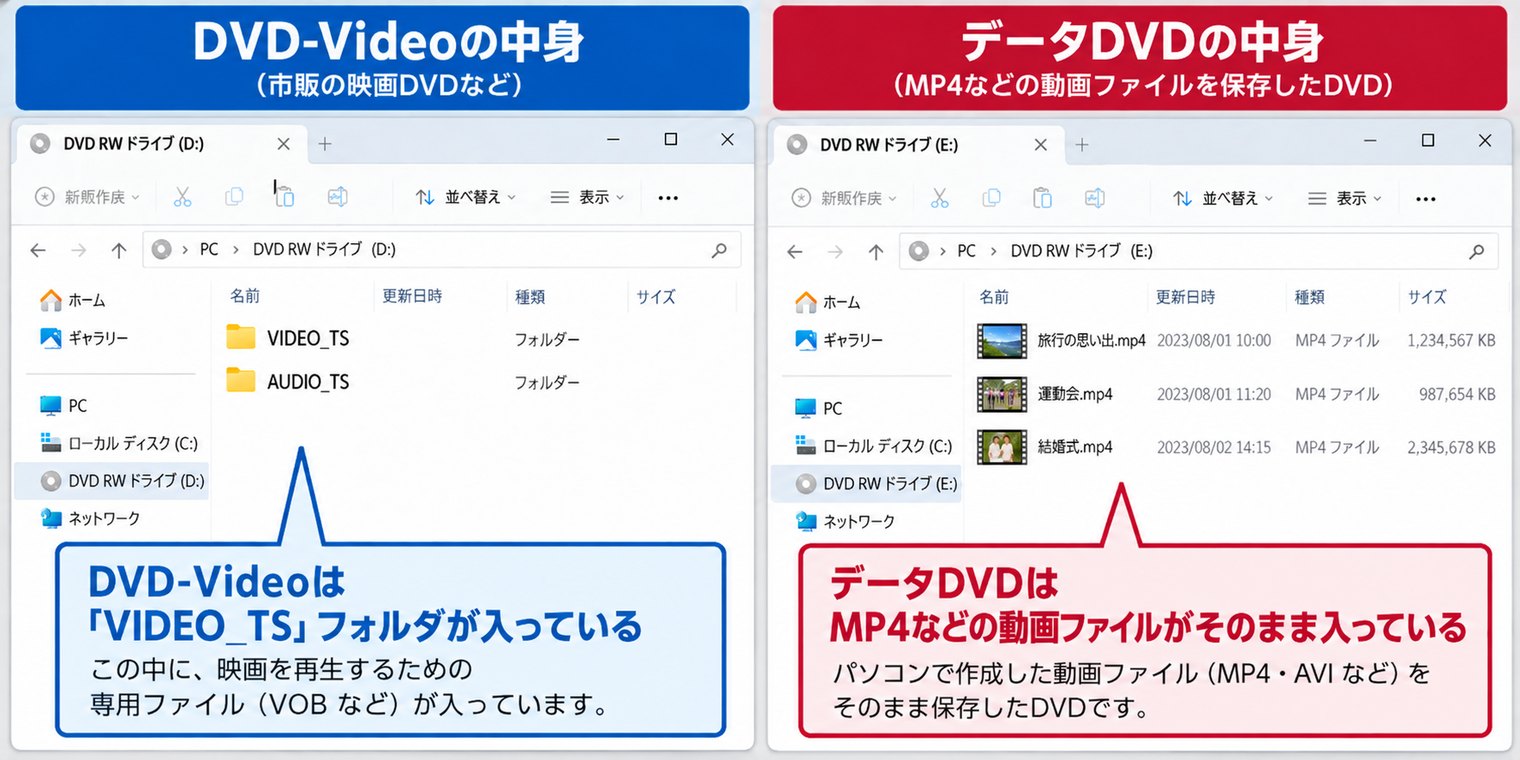
DVDプレーヤーが読めるのは、DVD-Video という決まった形式のディスクです。DVD-Videoは、映像をMPEG-2という方式に変換し、VIDEO_TS というフォルダに決まった構成で入れたものです。
MP4ファイルをWindowsのエクスプローラーやMacのFinderでDVD-Rにコピーすると、パソコン用の「データDVD」になります。パソコンでは再生できるので、うまくいったと思いがちですが、DVDプレーヤーやレコーダーでは「再生できません」と表示される か、何も起きません。
一部のDVDプレーヤーやBlu-rayレコーダーは、データDVDに入ったMP4を再生できることもあります。ただし機種しだいなので、ほかの人に渡すDVDや、大事な場面で流すDVDはDVD-Videoで作ってください。
左:プレーヤーで再生できるDVD-Video / 右:プレーヤーでは再生できないデータDVD ※画像はイメージです
用意するもの
パソコン (Windows または Mac)DVDを書き込めるドライブ :最近のノートパソコンには付いていないことが多いので、なければ外付けのDVDドライブ(数千円)を用意します(ドライブがなければ、動画を送るだけでDVDにする方法 もあります)空のDVD-R :DVDプレーヤーとの相性がいちばん良いのはDVD-Rです。DVD-RWやDVD+Rは、古いプレーヤーで読めないことがありますオーサリングソフト :MP4をDVD-Video形式に変換して書き込むソフトです(次の章で紹介します)
MP4をDVDに書き込める無料ソフト(フリーソフト)
WindowsにもMacにも、MP4をDVD-Videoにする機能は標準では入っていません (Windows 7までの「DVDメーカー」やMacの「iDVD」は、すでに提供が終わっています)。迷ったら、両方で使えて手順がそろっているDVDStyler を使うのがおすすめです。
DVDStylerでMP4をDVDに焼く手順
ここでは流れだけ紹介します。画面ごとの詳しい操作はDVDStylerの使い方 で解説しています。
DVDStylerをインストールする (公式サイトから無料でダウンロードできます)新しいプロジェクトを作る :最初の画面で、映像の形式をNTSC (日本のテレビの方式)、縦横比を16:9 にしますメニューを決める :再生したらすぐ動画が始まるDVDにしたいときは、「テンプレートを使わない」を選んでメニューを削除し、「最初の再生コマンド」を設定します(手順はDVDStylerの使い方 で解説しています)MP4を追加する :画面の下の欄に、MP4ファイルをドラッグして入れます。複数あるときは、再生したい順番に並べます書き込む :空のDVD-Rを入れて「DVDを書き込む」を選び、「開始」を押します。DVDStylerで書き込んだDVDは、そのままプレーヤーで読める状態(ファイナライズ済み)になりますDVDプレーヤーで確かめる :パソコンではなく、実際に見るDVDプレーヤーやレコーダーで 最後まで再生できるか確かめます
変換と書き込みには、動画の長さとパソコンの性能によって、30分〜1時間以上かかることがあります。
Macの方は、Macで動画をDVDに焼く方法 もあわせてご覧ください。
画質と長さの目安
画質 :DVD-Videoの解像度は最大720×480です。フルHD(1920×1080)や4KのMP4も、DVDにすると小さく変換されるので、大きなテレビでは粗く見えます。きれいに残したいならBlu-rayを選んでください。くわしくはDVDの画質が悪い原因と良くする方法 をご覧ください長さ :片面1層のDVD-R(4.7GB)に、画質を保って入るのはおおむね1時間 です。2時間程度まで入れることもできますが、そのぶん画質が落ちます。長い動画は2枚に分けるか、Blu-rayにします縦向きの動画 :スマホを縦にして撮った動画は、テレビでは左右に黒い帯が入ります
うまくいかないときは
DVDに焼かずにテレビで見る方法もある
「テレビで見たいだけ」なら、DVDにしなくても見られる方法があります。DVDより画質も良くなります。
USBメモリ :MP4をUSBメモリに入れて、テレビのUSB端子に挿す(MP4の再生に対応したテレビのみ)HDMIケーブル :スマホやパソコンとテレビをケーブルでつなぐ(スマホは変換アダプタが必要)Chromecast・Fire TV Stickなど :スマホの画面をテレビに映す
一方で、DVDプレーヤーしかない実家に送りたい 、記念として形に残したい 、会場の機材で流したい といった場合は、DVDが向いています。
よくある質問
Q. Windows 10・11に、MP4をDVDに焼く機能はありますか?
エクスプローラーでの書き込みや、「Windows Media Player レガシ」の書き込み機能はありますが、どちらもデータDVDや音楽CDを作る機能で、DVDプレーヤーで再生できるDVD-Videoは作れません。DVDStylerなどのオーサリングソフトが必要です。
Q. MOVやAVIの動画でも同じ方法でできますか?
DVDStylerはMOVやAVIなど多くの形式を読み込めるので、同じ手順で焼けます。
Q. DVD-RとDVD-RWのどちらを使えばいいですか?
DVD-Rがおすすめです。DVD-RWは書き直せる便利さがある一方、古いプレーヤーで読めないことがあります。
Q. パソコンにDVDドライブがありません。
外付けのDVDドライブを買うか、動画を送ってDVDにしてもらうサービスを使う方法があります。スマホの動画ならスマホの動画をDVDに焼く方法 も参考にしてください。
自分で焼くのが大変なら
ソフトのインストール、設定、変換、書き込み、確認と、DVDを1枚作るには意外と手間がかかります。ドライブを買うところからだと、費用も数千円かかります。
Lemory なら、MP4などの動画をスマホやパソコンからアップロードするだけで、DVDプレーヤーで再生できるDVD-Video形式・ファイナライズ済みのDVDを郵便受けまでお届けします。
DVD 1枚 1,300円/Blu-ray 1枚 1,900円(税込・送料込み)
通常便は当日13:00までの注文でおおむね4日。お急ぎ便(+1,900円)は翌々日、超お急ぎ便(+2,900円)は最短翌日
MP4・MOV・AVI・WMVに対応。動画1本につきDVD1枚でお作りします(DVDは約60分まで)
注文ページで料金と届く日を確認する
スマホやパソコンの動画を、DVD・Blu-rayにしてお届けします
DVD ¥1,300〜 / Blu-ray ¥1,900〜 ・ 送料無料 ・ 最短翌日お届け
注文する
動画のDVD化サービスを詳しく見る