子どもの発表会や運動会、結婚式のムービー、家族の思い出など、スマホで撮った動画を「DVDにして親に渡したい」「テレビの大きな画面で見たい」と思ったことはありませんか。この記事では、スマホの動画をDVDに焼く方法を、パソコンを使わない方法と、パソコンで自分で焼く方法に分けて紹介します。
※この記事はLemoryの運営者が書いています。他社の料金は2026年11月時点で確認できた目安で、店舗や時期によって変わります。
この記事の要点
- スマホだけではDVDに焼けません。パソコンがなければ、お店かネットのサービスに頼むのがいちばん簡単です。
- DVDプレーヤーやテレビで見るには、DVD-Video形式で、ファイナライズしたDVDが必要です。動画ファイルをそのまま書き込んだ「データDVD」は、パソコンでは見られてもプレーヤーでは再生できません。
- 無料でできるのは、パソコンで自分で焼く方法だけです(Android・iPhoneとも、スマホのアプリだけでは作れません)。
- 動画はLINEなどで送られて圧縮されたものではなく、撮ったスマホに入っている元の動画を使うと、画質が落ちにくくなります。
スマホだけではDVDに焼けない理由
スマホにはDVDを書き込む装置(ドライブ)がありません。スマホにつなぐ外付けDVDドライブ(ロジテックやアイ・オー・データなど)もありますが、書き込めるのは「データ」として保存するDVDで、DVDプレーヤーで再生できる形式にはなりません。
DVDプレーヤーやテレビにつないだレコーダーで再生するには、動画をDVD-Video形式に変換して書き込み、最後にファイナライズ(ほかの機器で読めるように仕上げる処理)をする必要があります。この作業にはパソコンと専用のソフトが必要です。
そのため、方法は大きく次の3つです。
方法1:カメラのキタムラなどお店に持ち込む(パソコンなし)
カメラのキタムラなどの写真店では、スマホを持っていくと店頭の機械で動画をDVDにしてもらえます。店員さんに直接相談できるのがいちばんの安心材料です。
- サービス:キタムラの「スマホ動画保存サービス(フォトスタ)」。店頭の機械で注文します
- 料金:テレビで見られるDVD(DVD-VIDEO)は1枚2,480円(60分まで)、Blu-rayは3,680円
- 時間:最短で翌日の受け取り(店舗や混み具合で変わります)
- 注意点:1,200円のプランは「データDVD」で、テレビでは見られません。テレビで見るなら、DVD-VIDEOのプランを選んでください
家電量販店やコンビニの機械では、テレビで見られるDVDは基本的に作れません(店舗によって違うので、行く前に確かめてください)。
方法2:ネットで注文する(パソコンなし)
スマホから動画をアップロードすると、DVDにして郵送してくれるサービスです。お店に行く時間がない方や、遠くに住む家族にそのまま届けたい方に向いています。
当サイトのスマホ動画のDVD化サービス「Lemory」もそのひとつです。スマホのブラウザから動画を選んでアップロードし、そのまま支払うだけで、会員登録はいりません。
- 料金:DVD 1枚 1,300円(税込・送料込み)/Blu-ray 1枚 1,900円
- 届くまで:通常便は当日13:00までの注文でおおむね4日。お急ぎ便(+1,900円)は翌々日、超お急ぎ便(+2,900円)は最短翌日
- 形式:DVDプレーヤーで再生できるDVD-Video形式・ファイナライズ済み
- 動画の数:動画1本につきDVD1枚でお作りします(DVDは1枚約60分まで)。何本かを1枚で続けて流したいときは、1本につなげてからお送りください
料金と届く日を見てみる
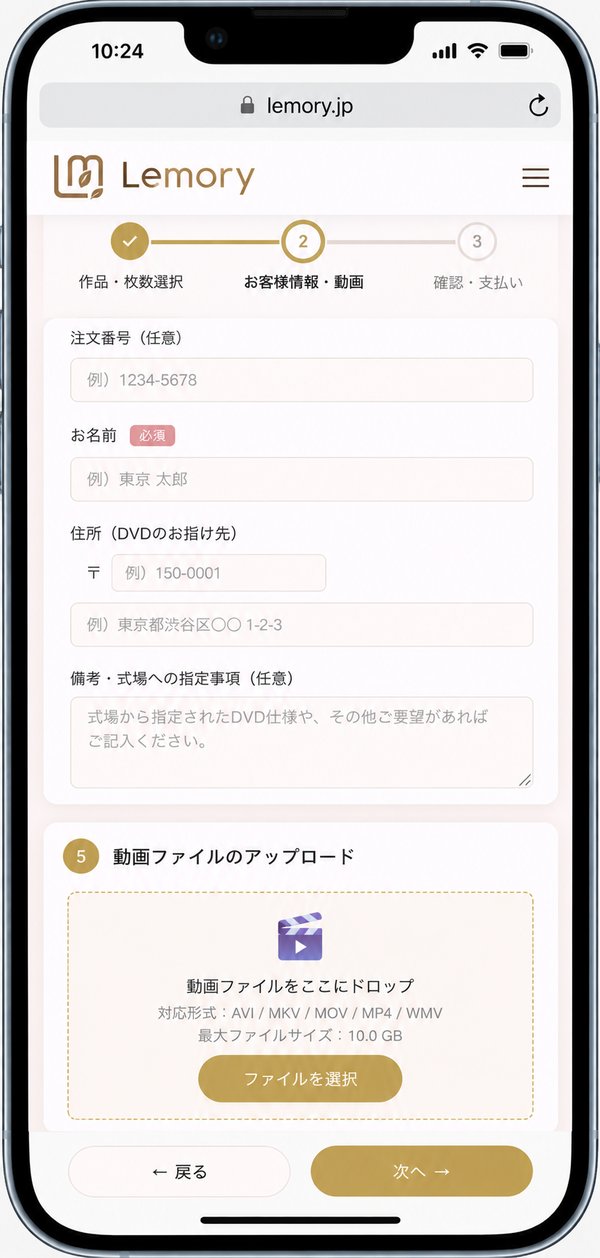 スマホから動画をそのままアップロードできます ※画像はイメージです
スマホから注文するときの流れ
- 注文ページを開き、DVDかBlu-rayかと、枚数を選ぶ
- お届けの速さ(通常便・お急ぎ便・超お急ぎ便)を選ぶ
- 「写真」や「ギャラリー」から動画を選んでアップロードする
- お届け先を入れて、クレジットカードで支払う
- 郵便受けに届く
アップロードには数分〜数十分かかることがあるので、Wi-Fiにつないで、終わるまで画面を開いたままにしておいてください。
方法3:パソコンで自分で焼く
パソコンとDVDドライブがあれば、ディスク代だけで作れます。ただし、手順をひとつ間違えると「データDVD」になり、プレーヤーで再生できません。
用意するもの
- パソコン(Windows または Mac)
- DVDを書き込めるドライブ(パソコンになければ、外付けのものが数千円で買えます)
- 空のDVD-R
- DVD-Video形式に変換して書き込めるソフト(オーサリングソフト)
手順
- スマホの動画をパソコンに移す
- iPhone → Mac:AirDrop、または「写真」アプリで読み込む
- iPhone → Windows:ケーブルでつなぎ、「フォト」アプリで読み込む
- Android:ケーブルでつなぎ、スマホに出る通知で「ファイル転送」を選んでから、「DCIM」→「Camera」フォルダの動画をコピーする
- オーサリングソフトで、動画をDVD-Video形式に変換する(無料のDVDStylerなど)
- DVD-Rに書き込み、ファイナライズする
- DVDプレーヤーで再生できるか確かめる(パソコンで再生できても安心しないでください)
詳しい手順は、MP4をDVDに焼く方法、DVDの焼き方を徹底解説と、Macの方はMacで動画をDVDに焼く方法で解説しています。
よくある失敗
- 動画ファイルをそのままDVD-Rにコピーした:パソコンでは見られますが、DVDプレーヤーでは再生できない「データDVD」になります。WindowsのエクスプローラーやMacのFinderで書き込むと、この形になります
- ファイナライズを忘れた:焼いたパソコンでは読めても、ほかのプレーヤーでは読めません
- 長すぎて入らない:DVD-R 1枚に入るのは、きれいな画質なら約1時間、画質を落としても2時間ほどです。長い動画は2枚に分けるか、Blu-rayにします
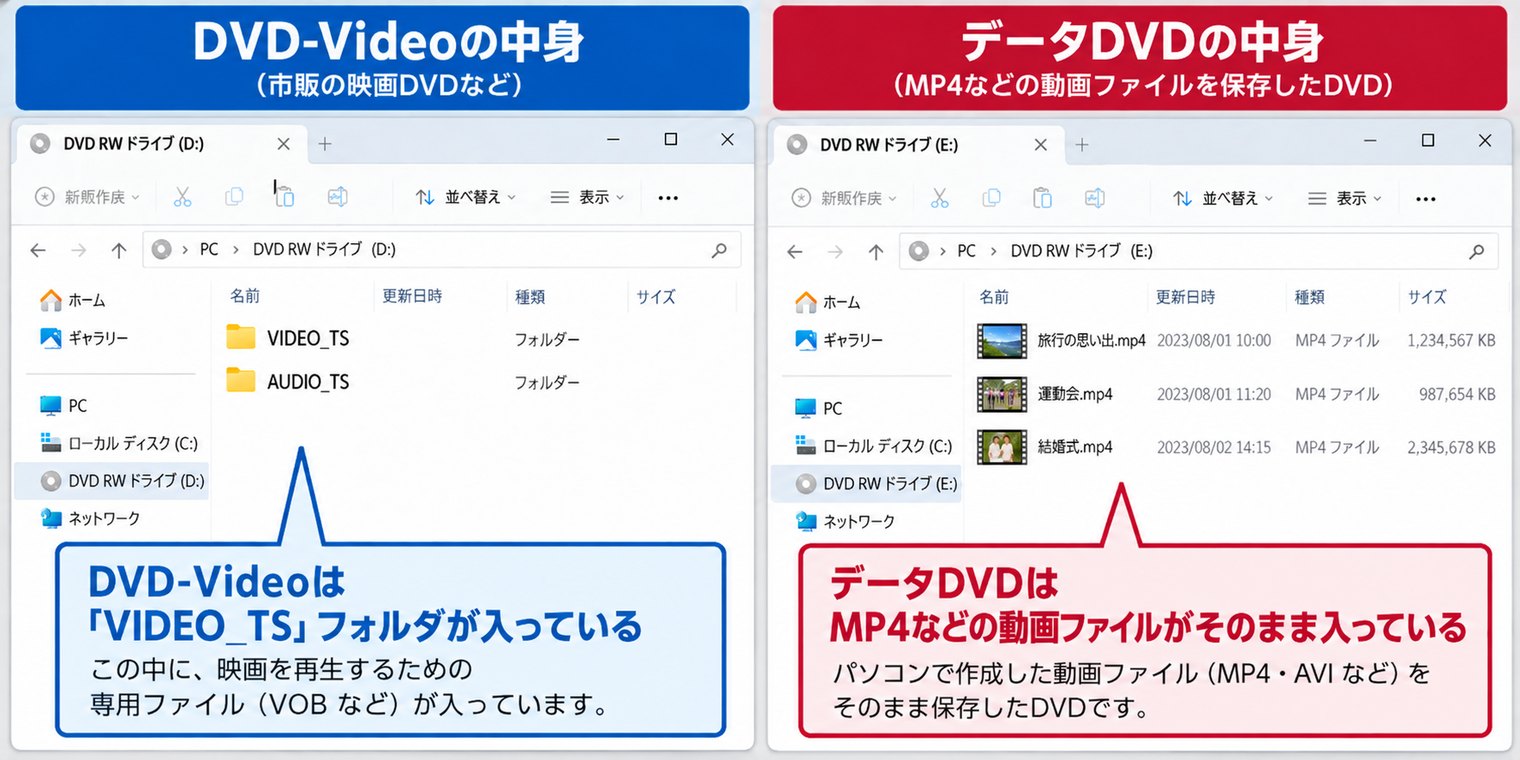 左:プレーヤーで再生できるDVD-Video / 右:プレーヤーでは再生できないデータDVD ※画像はイメージです
どの方法でも気をつけたいこと
元の動画を使う
LINEなどで送られてきた動画は、送るときに小さく圧縮されていて、画質が落ちています。できるだけ撮った人のスマホに入っている元の動画を使ってください。家族から送ってもらうときは、元の画質のまま送れる方法(iPhone同士ならAirDrop、離れているならGoogleフォトやiCloudの共有リンクなど)がおすすめです。
縦向きの動画は、左右が黒くなる
テレビは横長なので、スマホを縦にして撮った動画は左右に黒い帯が入り、真ん中に小さく映ります。これから撮るなら、スマホを横にして撮るのがおすすめです。
DVDは、スマホで見るより粗く見える
DVDの画質は720×480が上限です。スマホのフルHDや4Kの動画と比べると、大きなテレビでは粗く見えます。きれいに残したいなら、Blu-ray(フルHD)を選んでください。くわしくはDVDの画質が悪い原因と良くする方法をご覧ください。
元の動画は消さない
ディスクは傷や劣化で読めなくなることがあります。DVDにしたあとも、元の動画はスマホやクラウドに残しておきましょう。
よくある質問
Q. スマホの動画をDVDにする無料のアプリはありますか?
スマホのアプリだけで、DVDプレーヤーで再生できるDVDを作ることはできません。無料で済ませたい場合は、パソコンとDVDドライブを用意して、DVDStylerなどの無料ソフトで焼く方法になります。
Q. iPhoneの動画(MOV)でもDVDにできますか?
できます。iPhoneの動画はMOVという形式のことが多いですが、Lemoryではそのままアップロードできます(MP4・MOV・AVI・WMVに対応)。自分で焼く場合も、多くのオーサリングソフトがMOVに対応しています。
Q. 何本かの動画を1枚にまとめられますか?
スマホの編集アプリなどで、先に1本の動画につなげておけば、1枚にまとめられます(DVDは合計約60分まで、Blu-rayは1時間40分まで)。Lemoryでは、動画1本につきディスク1枚でお作りします。つなげていない動画が2本あるときは、2枚分のご注文になります。
Q. 作ったDVDは、どんなプレーヤーで見られますか?
DVD-Video形式でファイナライズしたDVDは、家庭用のDVDプレーヤー、Blu-rayレコーダー、DVDを読めるパソコンで再生できます。ただし古いプレーヤーではDVD-Rを読めないことがあるので、大事な日に使う場合は、前もって再生する機械で確かめてください。
Q. 親や祖父母の家に、直接送れますか?
Lemoryでは、お届け先に親や祖父母の住所を入れれば、そのまま郵便受けに届きます。
まとめ
- パソコンがなければ、お店かネットのサービスに頼むのが簡単で確実です
- 自分で焼くなら、DVD-Video形式に変換し、ファイナライズすることを忘れずに
- 動画は元の画質のものを使い、縦向きなら左右が黒くなることを知っておきましょう
スマホから動画を送るだけでDVDにしたいなら、Lemoryをお試しください。
注文ページで料金と届く日を確認する
スマホやパソコンの動画を、DVD・Blu-rayにしてお届けします
DVD ¥1,300〜 / Blu-ray ¥1,900〜 ・ 送料無料 ・ 最短翌日お届け
DVDプレーヤーで再生できる形式(DVD-Video / NTSC / ファイナライズ済み)で作ります
注文する
動画のDVD化サービスを詳しく見る